KOTOLVI トップ

Steam・Microsoft Storeで発売予定

相手の言葉を読んで、
自分の声で返せる。

KOTOLVI(コトルヴィ)は、通話・ゲーム・オンライン講座で聞こえた外国語を字幕で読み、返事は自分の声で相手の言語に届けるWindowsソフトです。海外の友達との待ち合わせで、英語で時間を聞かれても、手元の字幕で確かめて、日本語のまま返事ができます。

Freeは0円。長い通話には、時間制限のないProが2,480円。どちらも同じ10言語から選べます。

通話の実演を聞く 6:52

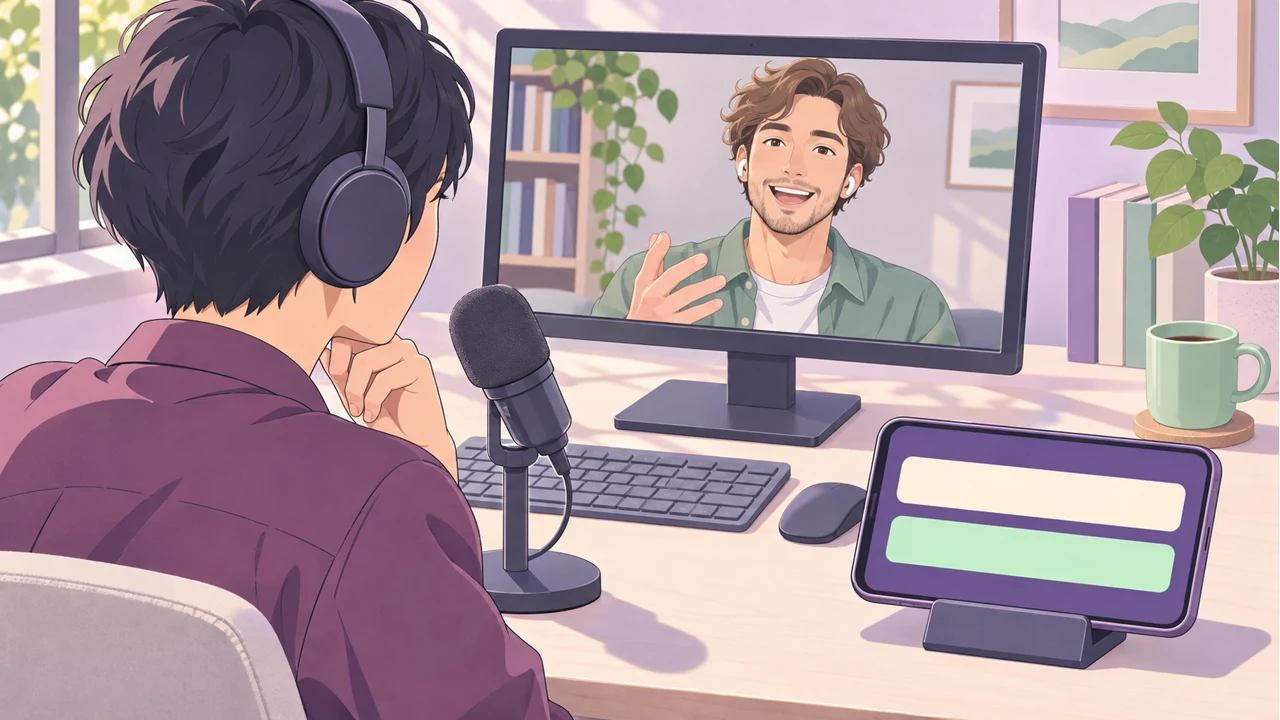
通話しながらスマホで翻訳字幕を読む利用例
友達との通話例

友達が英語で聞く

Would ten work better?

手元の日本語字幕10時のほうがいい?

あなたが日本語で返す

「10時でいいよ」

友達に届く英語の音声Ten works for me.

通話の一往復を、KOTOLVIがつなぐ

相手の声を、選んだ言語の字幕で読む

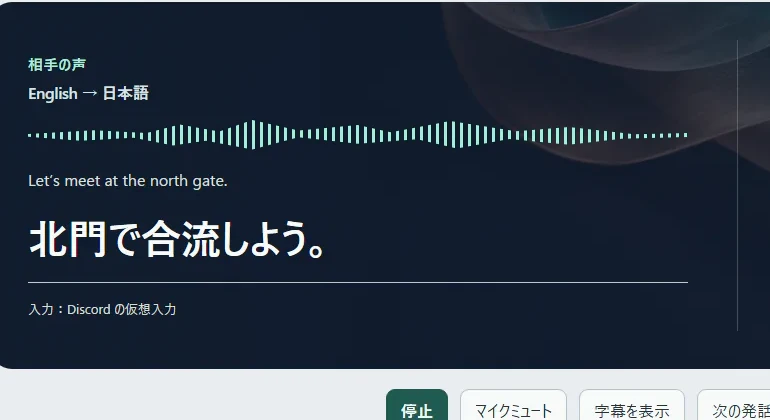
通話アプリから聞こえる相手の声を文字に起こし、話がひと区切りつくと訳文を表示します。英語で話す相手なら、相手の言語を英語、自分の字幕を日本語に設定。聞こえた言葉と意味を並べて確かめられます。

字幕はサブモニターに表示できます。モニターが1枚なら、PCの設定でスマホ表示をオンにして、同じWi-FiのスマホでQRコードを読み取ります。文字の大きさは70〜200%、配色は4種類から選べます。

受けた訳を耳でも聞きたいとき発売後の試験機能として、日本語訳のVOICEVOX読み上げを予定しています。Proで訳先を日本語にし、VOICEVOXエンジンをPCで起動し、音の出力先を選んで読み上げをオンにすると、確定した訳文を音声でも聞けます。
自分は日本語で話し、相手には英語の声で届ける

マイクに話した内容を、KOTOLVIが選んだ相手の言語に訳します。対応するNVIDIA GPUと短い本人の録音があれば、訳文を自分に近い声で読み上げます。生成した音声を通話アプリのマイク入力につなぐと、相手にはいつもの通話から返事が聞こえます。訳文は字幕でも確認できます。

本人声を使えないPCではWindowsの声を利用します。声を作る処理は手元のPCで行います。

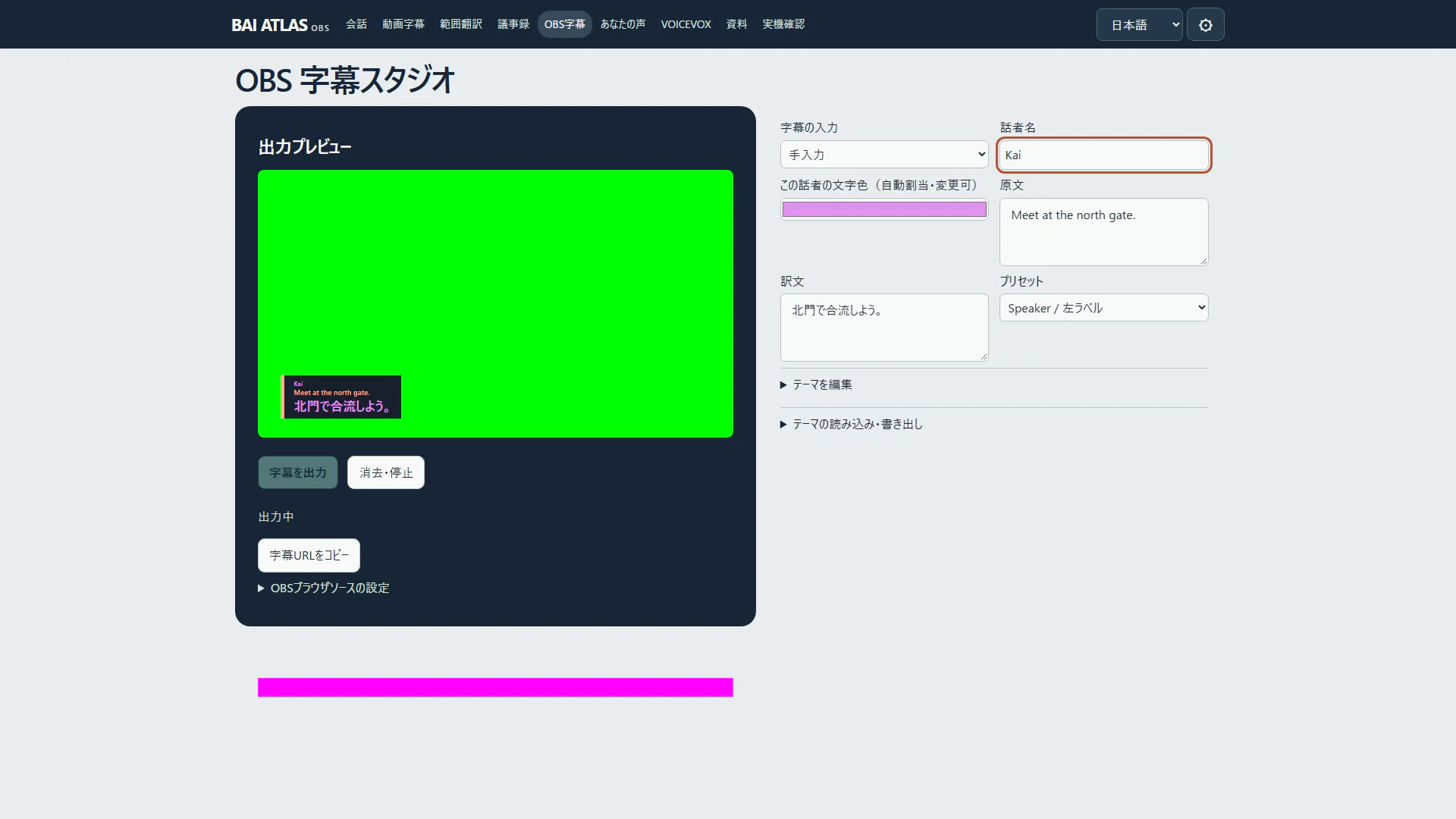
通話画面に英語の原文と日本語訳「北門で合流しよう。」が並ぶ
通話の開発画面。相手が言ったことを原文と訳文で確かめられます。

通話に合わせて選べる10言語

日本語、英語、中国語(簡体字)、韓国語、ドイツ語、フランス語、ロシア語、ポルトガル語、スペイン語、イタリア語。FreeとProで共通です。

本人の声が、3つの言語に。

開発者本人の録音をもとに、KOTOLVIで作った音声です。聞きたい言語の再生ボタンを押してください。

英語約4.6秒

Hello. I'm taking a translation test today. Can you hear me clearly? Thank you.こんにちは。今日は翻訳のテストです。私の声、よく聞こえますか? ありがとう。

韓国語挨拶・約0.6秒

안녕하세요.こんにちは。

フランス語挨拶・約0.7秒

Bonjour.こんにちは。

「基本の声」と「本人の声プレミアム」の違い

基本の声は3秒以上の本人の見本を使います。自分の声の録音にはProが必要です。Freeでも1回の起動につき30分の翻訳枠内で利用でき、Proでは時間を気にせず使えます。より自分に近い声を作りたい人向けに、30分〜3時間の録音を使う追加パック「本人の声プレミアム」(780円・Proが必要)を用意します。次は同じ英文を、2つの声で聞き比べてください。

“The north gate is open. I'll go ahead and wait for you.”

「北門が開いたよ。先に行って待ってるね」

日本語と英語の別の文も聞き比べる

こんにちは。今日は一緒に遊べてうれしいです。

基本の声
本人の声プレミアム

北のゲートが開きました。先に行って待っています。

基本の声
本人の声プレミアム

Hi, nice to meet you. Let's have a good game.

基本の声
本人の声プレミアム

味方のひと言で、次の動きが分かる

Apex Legendsで、味方と一緒に詰める

“He's one shot! Push, push!” が聞こえたら、手元には「あと一発」「詰めよう」。ゲーム辞書にある短いコールは、文全体の翻訳を待たず大きく出ます。返事の候補には “Pushing!”(プッシング)のように読み方も付きます。

Dead by Daylightで、発電機を回し続ける

“He's on me! Two gens left!” から「チェイス中」「発電機あと2台」と分かれば、味方が時間を稼いでいる間に、自分は修理を続けられます。

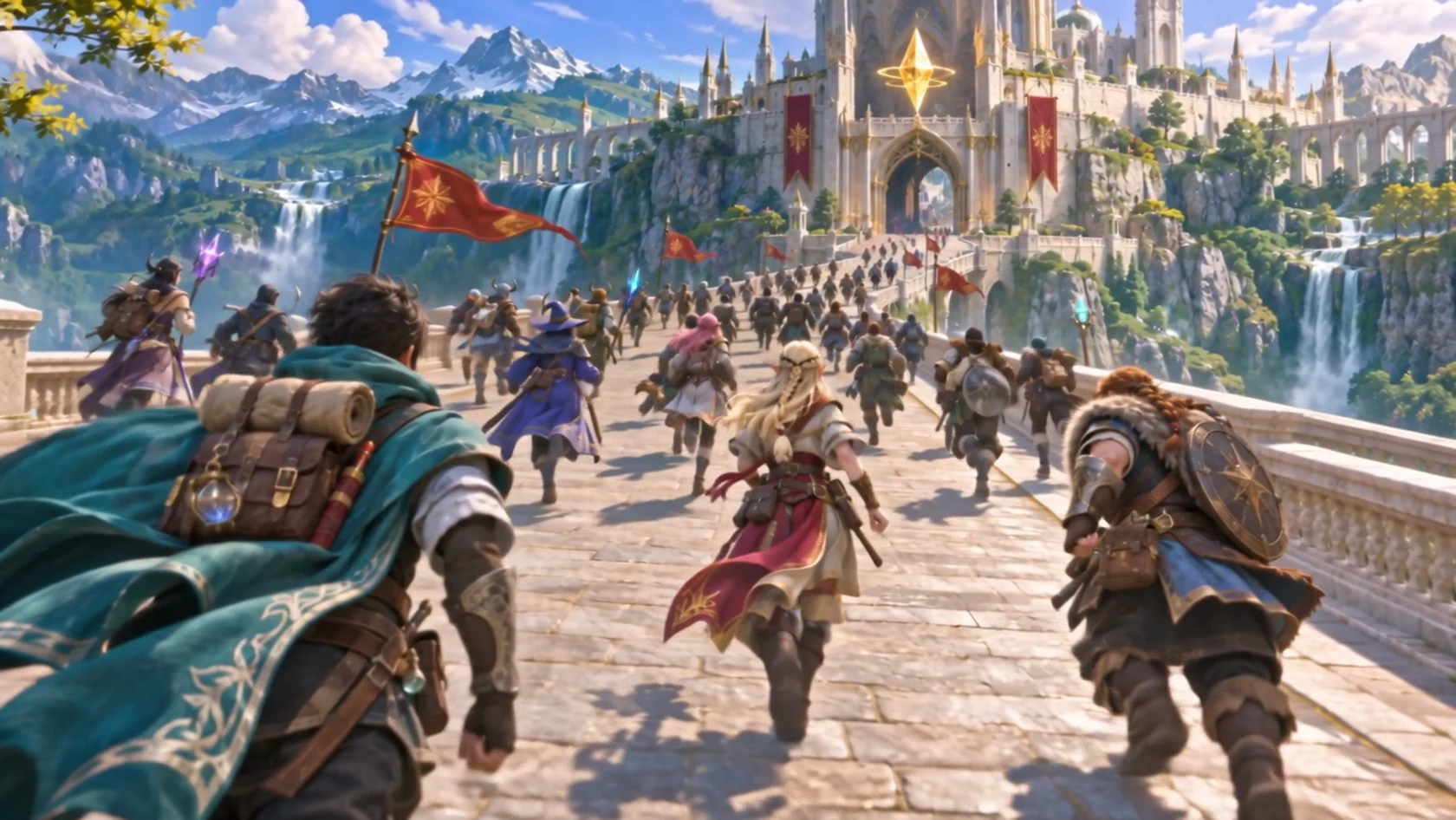
ゲーム世界の街の門へ向かう仲間たちのイメージ

ゲームの北門で、仲間と落ち合う

「北門で待っているよ」と字幕が出たら、「門の中? 外?」と日本語で聞き返します。相手には英語の声が届き、同じWi-Fiのスマホには「門を入ってすぐ右」と訳が出ます。行き先が決まれば、顔を上げて仲間を探せます。

仲間内の呼び名も辞書に追加FPS共通、VALORANT、Marvel Rivals、PUBG、Dead by Daylight、Dota 2、Rustの辞書を用意。確信の低い訳には「?」と原文を添え、途中の聞き取りや取り消しも表示します。

ゲストの声を、配信の字幕へ

海外ゲストの冗談で二人が笑ったら、視聴者にもその一言を届けたい。KOTOLVIの字幕用URLをOBSの「ブラウザ」ソースに貼ると、コラボ相手の言葉を日本語字幕として映像に重ねられます。背景は透明にできます。

字幕の表示はFreeから。Proでは話者ごとの色分けも試せます。名前は配信者が設定します。配信の前にゲストに字幕を使うことを伝え、OBSのプレビューで見え方を確認してください。

拍手を鳴らす。自分のジングルを流す。

Freeは「ナイス・拍手・ずっこけ」の3音。Proは標準10音で、WAVを割り当てられるパッドは合計24枠です。よく使う音はホットキーに割り当てられます。仮想オーディオをつなぐと、プッシュトーク中に通話相手にも流せます。

Stream Deckから音を鳴らす設定

Proのパッドのキー(Ctrl+Alt+Shift+テンキー)を、Stream Deckの標準「ホットキー」アクションに登録します。キーの重複を避けたいときはF13〜F24に変更できます。

音声とキー設定のガイド
OBSに重ねる字幕の設定画面
配信用字幕の開発画面。表示に使うURLをOBSに登録します。

海外の講座を見ながら、自分の画面で完成させる

先生の説明を、再生しながら読む

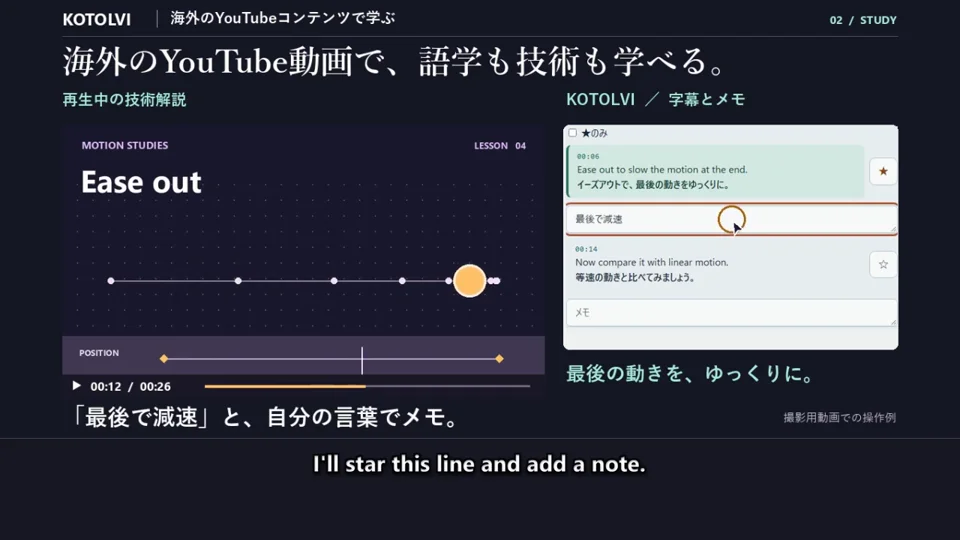
先生の見本は最後にゆっくり止まるのに、自分の絵は急に止まる。ゲーム一覧で「動画・配信を見る」を選ぶと、PCで再生中の先生の声が原文と日本語の字幕で表示されます。動きの終わりをなめらかにしたい、という説明を読んだら、動画を止めて自分の編集画面へ。先生と同じ「Ease Out」を選び、もう一度再生して止まり方を見比べます。

語学なら、聞き取れなかった一言を原文と訳で確認してから巻き戻し、今度は元の発音を聞きます。動画はいつものブラウザーで再生します。字幕は文ごとに少し遅れて表示されます。再生位置に字幕を合わせ、字幕を選んでその場面へ戻れる専用の学習画面は準備中です。

画面にしか出ない設定名を、その場で訳す

説明は聞こえても、メニューの英語が分からない。Proの範囲翻訳なら、ウィンドウ表示で設定名や説明を囲むと文字を読み取って訳します。初回は文字認識用の言語を準備してください。全画面表示中は読み取りを休みます。

海外の編集講座で英語の説明を確認しながら動きを設定する例
技術講座での使い方のイメージ。

翌日も復習したいときProに字幕保存パックを加えると、記録をオンにした回の字幕をテキストや時刻入りのSRTで残せます。

30分で試すならFree。
長い通話や配信にはPro。

国内の発売予定価格(税込)。Proと追加パックは買い切りです。

Free

0円

短い通話で、自分のPCと声の相性を確かめたい人へ。

  • 文の翻訳は1回の起動につき30分。期限はなく、起動し直すとまた30分使えます。
  • 30分を過ぎても原文とゲームの定番コールは表示を続けます。
  • 対応GPUと用意済みの声見本があれば、基本の本人声で返事ができます。
  • スマホ・サブモニター・OBSへの字幕表示。サウンドボードは標準3音。

Pro

2,480円

友達との長電話や配信を、30分ごとに中断せず続けたい人へ。

  • 自分の声を録音して見本を作れます。文の翻訳と基本の本人声での返事は時間制限なし。
  • 高品質モデルを選択。マイクのノイズ抑制・EQ・音割れ防止を調整できます。入力機器・聞き取り言語・字幕の表示先などは、通話用・配信用と名前を付けて保存。
  • 画面の範囲翻訳、話者別の字幕色分け(試験機能)。
  • 標準10音と自分のWAVを使える計24枠のパッド。ホットキー・Stream Deckから再生。

用途に合わせて選ぶ追加パック

以下の予定価格はパック単体の金額です。歌枠パックの単体購入はFreeから利用でき、それ以外はProが必要です。

パック別の機能と予定価格を見る
字幕を編集・復習に使う
字幕保存パック 380円

文字記録とSRT書き出し。テキストで読み返したり、時刻付き字幕を動画編集に取り込めます。文字記録とSRTには単品も予定しています。SRT単品は、別に記録した字幕を書き出す機能です。単品の予定価格は未定です。

会話を後から振り返る
会話メモ 280円(提供予定)

その回の参加者に同意を得てから開始。録音と文字、または文字だけを自分のPCに保存します。

配信の字幕に個性を出す
配信字幕スキン 180円

縁取りや吹き出しで配信画面に合う字幕へ着せ替えます。別売りの「かわいい」「サイバーパンク」「いろいろな雰囲気」の3つの見た目セットも予定。各セットに無料見本があり、セット価格は未定です。

話す声に響きを加える
配信ボイスパック 580円

台本を使った声の録音と、リバーブ・ケロケロボイス・ディレイ・ディエッサーの4効果。効果は各180円でも購入できます。台本を使った声の録音の単品価格は未定です。

本人の声プレミアム 780円

30分〜3時間の自分の録音を使い、基本の声より本人に近い声を作ります。

話し声・歌声を仕上げる
配信者パック(VST3) 料金未定

話し声・配信用の10本。手持ちのVST3も使えます。

歌枠パック 料金未定

音程補正やハモリなど歌声用の12本。単体ならProを購入せずに使えます。

配信者+歌枠のセット 料金未定

両方を使う人向け。Pro本体が必要です。Proとセットの合計も未定です。

配信・学習の機能をまとめる
コンプリートパック 1,980円

字幕保存、配信字幕スキン、会話メモ(提供予定)、配信ボイス、配信者用VST3、歌枠を収録。Pro本体、本人の声プレミアム、3種の見た目セットは別売りです。Proとコンプリートをそろえる合計は4,460円です。

このほかにも追加DLCを検討中です。

通話を始める前に

Windows PC、マイク、聞き取りやすい音を用意する

Windows 10 / 11向け。定番コールの表示だけならGPUなしでも使えます。文の翻訳はNVIDIA GPUを推奨し、本人声の生成には対応するNVIDIA GPUが必要です。本人声の部品・モデルを準備する公式手順では、空き容量30GBを目安にします。必要なVRAMはモデルで変わります。家のLAN内で翻訳を別PCに任せれば、ゲームPCは軽いまま字幕を表示できます。

GPU・メモリから使える機能を調べる

最初に言語と音の行き先を選ぶ

初回にインターネットで認識モデルを取得し、相手の言語・自分の言語・通話音声の出力先・マイクを選びます。相手の声だけを拾いやすいよう、通話とゲームの音を分けます。自分の訳声や効果音を相手に送るには、VB-CABLEなどの仮想オーディオを介して通話アプリのマイク入力につなぎます。

音のつなぎ方を見る

声と字幕はどこで扱う?

相手に翻訳を使うことを伝え、自分で開始します。認識と翻訳は自分のPC、または設定した同じLANのPCで処理します。通話終了時は、発言本文を含まない結果カードを画像として共有できます。通常の翻訳では通話を自動録音しません。字幕の記録は自分でオンにした場合だけです。

ゲームのプログラムやメモリに触れず、キーやマウスを操作せず、ゲーム画面にも重ねません。足音や銃声から敵の位置を割り出す機能はありません。

ゲームごとの利用条件と運営への問い合わせ

2026年11月10日時点。Apex LegendsではEAから第三者アプリの正式審査・案内は行わず利用規約を参照するよう回答がありました。Dead by Daylightは問い合わせ済み・回答待ちです。各運営の公認は受けていません。大会・公式戦での利用はお控えください。

声の利用と同意について

通話と配信で使うKOTOLVI

友達との待ち合わせ、配信の翻訳字幕、Free・Pro・追加パックの違いを6分52秒で紹介します。

料金と追加パックを見る

SteamとMicrosoft Storeで発売予定

Windows用。発売日は未定です。ストアページと無料版の配布先が決まり次第、ここで案内します。

よくある質問

パソコンの画面が1枚でも字幕を読めますか?

PCの設定でスマホ表示をオンにし、同じWi-Fiに接続したスマホでQRコードを読むと、その端末に字幕を表示できます。スマホは表示用で、翻訳処理にはWindows PCを使います。

無料版の30分が通話中に過ぎたらどうなりますか?

文の翻訳が止まり、原文と定番コールの表示は続きます。再起動すると次の30分が始まります。Proは時間制限なしの買い切りです。

自分のPCで使えるか、買う前に分かりますか?

発売後はFreeで、用意済みの声見本・GPU・通話環境を使って試せます。声の似かたと訳の精度は、録音の状態・言語・モデルによって変わります。PCの条件は動作環境にまとめています。

Windowsの初回起動時に確認画面が出たら?

署名が新しいと、SmartScreenが「WindowsによってPCが保護されました」と表示することがあります。「詳細情報」で発行元が「Baisound」であることを確認してから「実行」を選びます。発行元が異なる場合は実行せずお問い合わせください。Microsoft Storeから入れた場合、この画面は出ません。

画面のイメージ(実際の見た目はWindowsの版で変わります)
購入後の返金や問い合わせはどこでできますか?

返金は購入したストアの規定に従います。返金・サポート方針をご確認ください。